Como instalar IPTV na Smart TV LG: passo a passo
As Smart TVs LG estão entre as mais usadas no Brasil e rodam um sistema próprio, o webOS. Isso muda um pouco o caminho da instalação em relação a outras marcas, mas não o torna difícil: em poucos minutos dá para deixar o IPTV na Smart TV LG funcionando, sem técnico e sem aparelho extra. Este passo a passo vale para a maioria dos modelos recentes e mostra também o que fazer quando o aplicativo não aparece na loja. Se você ainda não tem um provedor, comece conhecendo o IPTV da GrowthTech.
Antes de começar: três conferências
- Internet: a TV precisa estar conectada. Se puder, use cabo de rede; no Wi-Fi, prefira a rede de 5 GHz.
- Sistema atualizado: em Configurações > Suporte > Atualização de software, instale a versão mais recente do webOS.
- Dados de acesso: tenha em mãos as informações enviadas pelo provedor e o nome do aplicativo indicado para o seu modelo.
Vale também anotar o modelo exato da TV, que aparece em Configurações > Suporte > Informações da TV. Com esse dado, o suporte confirma em segundos qual aplicativo funciona melhor na sua versão do sistema e evita tentativas desnecessárias.
Passo a passo na Smart TV LG
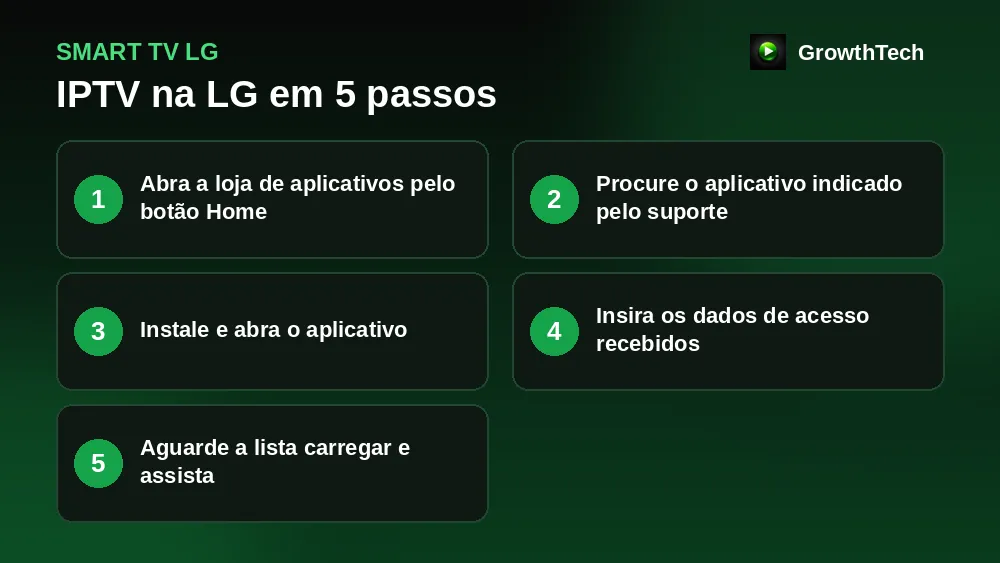
- Abra a loja de aplicativos: aperte o botão Home do controle e entre em "LG Content Store" (em modelos mais novos, o ícone se chama "Apps").
- Procure o aplicativo indicado: use a lupa e digite o nome informado pelo suporte.
- Instale e abra: selecione "Instalar" e, ao terminar, "Abrir".
- Insira os dados de acesso: conforme o aplicativo, serão usuário e senha, um endereço de lista ou um código de ativação. As diferenças estão explicadas em tipos de lista IPTV.
- Aguarde o carregamento: a grade de canais, os filmes e as séries aparecem em seguida. Fixe o aplicativo na barra inicial para abrir mais rápido.
E se o aplicativo não aparecer na loja?
Isso acontece em modelos mais antigos, cujo webOS não recebe mais os aplicativos atuais. Há duas saídas: pedir ao suporte uma alternativa compatível com a sua versão do sistema ou ligar um TV Box ou um stick na entrada HDMI. O acessório transforma qualquer televisor em uma central de IPTV — veja as vantagens em o que é TV Box.
Ajustes que melhoram a imagem na LG
- Desative o modo de economia de energia, que reduz o brilho.
- Use o modo de imagem "Cinema" ou "Padrão" para filmes e "Esportes" para transmissões ao vivo.
- Reinicie a TV pela tomada de vez em quando para limpar a memória.
- Feche aplicativos abertos em segundo plano antes de assistir em 4K.
Sua LG pronta para o teste
Peça o acesso gratuito de 6 horas e assista na TV da sala. Ou confira os planos.
Problemas comuns e soluções rápidas
Tela preta ou lista que não carrega: confira os dados digitados, pois um caractere errado impede o acesso. Imagem travando: teste com cabo de rede e reinicie o roteador. Áudio sem sincronia: saia do canal e entre novamente, ou reinicie o aplicativo. Para outros casos, consulte o que fazer quando o teste não funciona.
Teste antes de assinar
A TV da sala é o melhor lugar para avaliar um serviço, porque a tela grande mostra tanto as qualidades quanto os defeitos. Com o aplicativo instalado, peça o Teste IPTV 6 horas e observe a imagem no horário de pico. Repare na nitidez em cenas de movimento, no tempo de troca entre canais e na sincronia entre áudio e vídeo: são os três pontos em que uma tela grande deixa qualquer falha evidente. Outros modelos compatíveis estão listados em Smart TVs compatíveis com IPTV.
Conclusão
Instalar IPTV na LG se resume a atualizar o sistema, baixar o aplicativo indicado e inserir os dados de acesso. Em modelos antigos, um TV Box resolve. Feito isso, resta escolher bem o provedor: experimente o melhor IPTV para a sua TV sem pagar nada e decida com base no que aparecer na tela.
Perguntas frequentes
Toda Smart TV LG roda IPTV?
A maioria dos modelos recentes com webOS roda por meio de aplicativos da loja oficial. Modelos antigos podem precisar de um TV Box ligado na entrada HDMI.
Onde fica a loja de aplicativos na TV LG?
Aperte o botão Home do controle e procure por LG Content Store. Nas versões mais novas do webOS, o ícone aparece com o nome Apps.
Qual aplicativo de IPTV usar na LG?
Depende da versão do webOS. O suporte da GrowthTech indica o aplicativo adequado ao seu modelo no momento em que libera o teste.
Preciso de TV Box se já tenho uma Smart TV LG?
Em geral, não. O TV Box só é necessário quando o modelo é antigo e a loja não oferece mais aplicativos compatíveis.
Pronto para ver na prática?
Acesse a página do teste gratuito de 6 horas ou compare os planos mensal, trimestral e anual.